Domain glätteisen-test.de kaufen?
Wir ziehen mit dem Projekt
glätteisen-test.de um.
Sind Sie am Kauf der Domain
glätteisen-test.de interessiert?
domain@kv-gmbh.de · 0541-91531010
Domain glätteisen-test.de kaufen?
Wie installiere ich Snipping Tool?
Um das Snipping Tool auf einem Windows-Computer zu installieren, müssen Sie zuerst sicherstellen, dass es nicht bereits auf Ihrem System vorhanden ist. Geben Sie dazu "Snipping Tool" in die Windows-Suchleiste ein. Wenn es nicht gefunden wird, können Sie es über die Systemsteuerung unter "Programme und Funktionen" installieren. Klicken Sie auf "Windows-Funktionen aktivieren oder deaktivieren" und suchen Sie nach dem Snipping Tool. Aktivieren Sie das Kontrollkästchen neben dem Snipping Tool und klicken Sie auf "OK". Das Snipping Tool sollte nun auf Ihrem Computer installiert sein und kann über die Windows-Suche oder das Startmenü geöffnet werden. **
Warum funktioniert Snipping Tool nicht?
Warum funktioniert Snipping Tool nicht? Gibt es eine Fehlermeldung, die angezeigt wird? Hast du versucht, das Programm neu zu starten oder deinen Computer neu zu starten? Möglicherweise liegt das Problem an fehlenden Berechtigungen oder an einer beschädigten Datei. Hast du die neueste Version des Snipping Tools installiert? **
Ähnliche Suchbegriffe für Snipping
Top-Angebote
Produkte zum Begriff Snipping:
-
Grundig, Glätteisen, Mini-HaarglätterDer Mini-Haarglätter von Grundig, Modell HS 6330, ist ein vielseitiges Glätteisen, das sowohl zum Glätten als auch zum Locken von Haaren geeignet ist. Mit einer maximalen Temperatur von 200 °C und drei einstellbaren Heizstufen ermöglicht dieses Gerät eine individuelle Anpassung an verschiedene Haartypen und -strukturen. Die keramische Beschichtung sorgt für eine gleichmässige Wärmeverteilung und schützt das Haar während des Stylings. Das kompakte Design und die drahtlose Nutzung machen es ideal für unterwegs, während das eingebaute LED-Display eine einfache Bedienung gewährleistet. Die automatische Abschaltung nach 20 Minuten bietet zusätzliche Sicherheit, sodass Nutzerinnen und Nutzer sich keine Sorgen um das Vergessen des Geräts machen müssen. Mit einer schnellen Aufheizzeit von nur 30 Sekunden ist der Mini-Haarglätter bereit für den Einsatz, wann immer er benötigt wird. - Drahtloser Betrieb für maximale Flexibilität - Schnelle Aufheizzeit von 30 Sekunden - Einstellbare Temperatur mit drei Heizstufen - Keramische Beschichtung für schonendes Styling - LED-Display zur einfachen Überwachung der Temperatur.36,96 €*Versand: 0,00 €Sichere Weiterleitung zum Anbieter
-
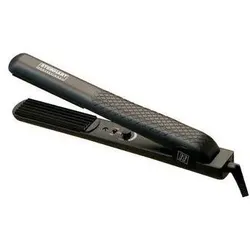
Steinhart, Glätteisen, Haarglätter / KrepperDer Haarglätter und Krepper ist ein vielseitiges Stylinggerät, das sowohl das Glätten als auch das Krepieren von Haaren ermöglicht. Ausgestattet mit modernster Infrarot- und Ionen-Technologie sorgt dieses Gerät für optimale Ergebnisse, indem es die Haarstruktur schont und Frizz reduziert. Die Temperatur kann zwischen 80 und 200 Grad Celsius eingestellt werden, was eine individuelle Anpassung an verschiedene Haartypen und -bedürfnisse ermöglicht. Mit einer schnellen Aufheizzeit von nur 15 Sekunden ist das Gerät sofort einsatzbereit. Das 2,5 Meter lange, mitdrehende Kabel bietet zusätzliche Flexibilität während des Stylings und erleichtert die Handhabung. Die Keramikplatten sorgen für eine gleichmässige Wärmeverteilung und tragen dazu bei, das Haar gesund und glänzend zu halten. - Infrarot- und Ionen-Technologie für schonendes Styling - Temperaturregler von 80 bis 200 Grad Celsius - Schnelle Aufheizzeit von 15 Sekunden - Mitdrehendes Kabel für einfache Handhabung.34,09 €*Versand: 0,00 €Sichere Weiterleitung zum Anbieter
-
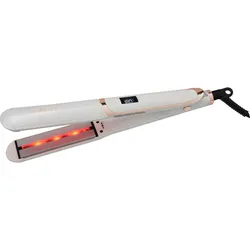
Ailoria, Glätteisen, Haarglätter Excellence WeissLuxus-Hair-Styler Excellence mit fortschrittlicher Infrarot- und Ionen-Technologie: Der ultimative Haarglätter zaubert innerhalb weniger Minuten den gewünschten Look. Die Tourmaline-Keramik-Beschichtung sorgt für eine besonders schonende Anwendung, während die fortschrittliche Ionen-Technologie den Antistatik-Effekt reduziert und dem Haar mehr Glanz sowie einen seidig-gepflegten Touch verleiht. Im Vergleich zu klassischen Glätteisen erwärmt Excellence die Haare von innen nach aussen. Die Infrarot-Wärme wird schnell ausgesendet und findet ihren Weg direkt zum Kern der Haare. Somit ist weniger Hitze erforderlich, das Haar behält seine natürliche Feuchtigkeit und glänzt langanhaltend. Dank der unterschiedlichen Temperaturstufen und des Temperatur-Controllers ist Excellence für alle Haartypen geeignet. Egal, ob glattes und geschmeidiges Haar oder begehrenswerte Locken kreiert werden – mit den leicht gleitenden Keramikplatten ist der Wow-Effekt sicher!.74,90 €*Versand: 0,00 €Sichere Weiterleitung zum Anbieter


-
Wie finde ich das Snipping Tool?
Das Snipping Tool ist eine integrierte Anwendung in Windows-Betriebssystemen, die es Benutzern ermöglicht, Screenshots zu erstellen. Um das Snipping Tool zu finden, können Sie einfach die Windows-Suche verwenden und nach "Snipping Tool" suchen. Alternativ können Sie auch auf das Startmenü klicken, "Alle Apps" auswählen und nach dem Snipping Tool suchen. Eine weitere Möglichkeit besteht darin, die Tastenkombination "Windows-Taste + Shift + S" zu verwenden, um das Snipping Tool schnell zu öffnen. Wenn Sie das Snipping Tool häufig verwenden, können Sie es auch an die Taskleiste oder den Desktop anheften, um einen schnellen Zugriff zu haben. **
-
Wie öffne ich das Snipping Tool?
Um das Snipping Tool zu öffnen, kannst du entweder die Windows-Suche verwenden und nach "Snipping Tool" suchen. Alternativ kannst du auch die Tastenkombination "Windows-Taste + Shift + S" drücken, um das Snipping Tool direkt zu öffnen. Eine weitere Möglichkeit ist, das Snipping Tool über das Startmenü unter "Windows-Zubehör" zu finden und von dort aus zu öffnen. Du kannst auch einen Rechtsklick auf die Taskleiste machen, "Neu" auswählen und dann "Snipping Tool" anklicken, um es zu öffnen. **
-
Wo werden Snipping Tool Bilder gespeichert?
Das Snipping Tool speichert standardmäßig die erstellten Bilder in der Zwischenablage. Wenn du ein Bild mit dem Snipping Tool aufgenommen hast, kannst du es in ein anderes Programm einfügen, z. B. in ein Bildbearbeitungsprogramm oder in ein Textverarbeitungsprogramm. Von dort aus kannst du das Bild dann speichern, wo du möchtest. Es gibt jedoch auch die Möglichkeit, die Einstellungen des Snipping Tools anzupassen, um die Bilder direkt an einem bestimmten Speicherort zu speichern. Hast du diese Einstellungen bereits geändert oder möchtest du wissen, wo die Standard-Speicherort für Snipping Tool Bilder ist? **
-
Wie funktioniert Snipping Tool Windows 10?
Das Snipping Tool ist ein integriertes Programm in Windows 10, mit dem Benutzer Screenshots erstellen können. Um das Snipping Tool zu verwenden, öffnen Sie es entweder über die Suche in der Taskleiste oder über das Startmenü. Wählen Sie dann die Art des Screenshots aus, den Sie erstellen möchten (Vollbild, rechteckiger Ausschnitt, freie Form oder Fenster). Klicken Sie auf "Neu" und ziehen Sie den Cursor über den Bereich, den Sie erfassen möchten. Anschließend können Sie den Screenshot speichern, kopieren oder bearbeiten. **
Was ist das Snipping Tool 3?
Das Snipping Tool 3 ist ein Bildschirmaufnahmeprogramm, das es Benutzern ermöglicht, Screenshots von ihrem Computerbildschirm zu erstellen. Es bietet verschiedene Aufnahmemodi wie Rechteck, Freiform, Fenster oder Vollbild. Mit dem Snipping Tool 3 können Benutzer ihre Screenshots bearbeiten, markieren und speichern, um sie später zu verwenden. Es ist ein nützliches Werkzeug für Präsentationen, Tutorials oder einfach nur zum Teilen von Bildschirminhalten. **
Wie benutze ich das Snipping Tool?
Um das Snipping Tool zu verwenden, öffne zuerst das Programm auf deinem Computer. Klicke dann auf "Neu" und wähle den Bereich aus, den du erfassen möchtest. Du kannst zwischen verschiedenen Arten von Ausschnitten wählen, z.B. Freihand, Rechteck oder Fenster. Nachdem du den gewünschten Bereich ausgewählt hast, kannst du den Ausschnitt speichern, kopieren oder markieren. Du kannst das Snipping Tool auch verwenden, um Notizen oder Markierungen auf dem Bildschirmausschnitt hinzuzufügen. **
Top-Angebote
Produkte zum Begriff Snipping:
-
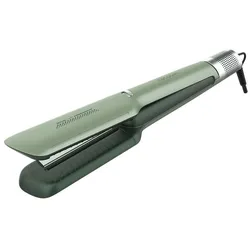
Cecotec, Glätteisen, Warmluftstyling für alle Haartypen mit Ionentechnologie und KeramikbeschichtungDie Cecotec Air Lisse Olive Warmluft-Stylingzange kombiniert eine Glättezange mit warmer Luft für alle Haartypen. Sie ermöglicht Trocknen, Glätten und Stylen in einem Schritt. Mit drei Modi – nur Warmluft, nur Glättefunktion oder kombiniert – passt sie sich individuellen Bedürfnissen an. Die keramische Beschichtung mit Keratin und Arganöl pflegt das Haar, während Ionentechnologie Frizz reduziert und Glanz verstärkt. Ein leiser BLDC-Motor sorgt für effiziente Luftzirkulation. Das olivgrüne Gerät mit 40 cm Länge bietet Komfort und Sicherheit im täglichen Gebrauch.69,91 €*Versand: 0,00 €Sichere Weiterleitung zum Anbieter
-
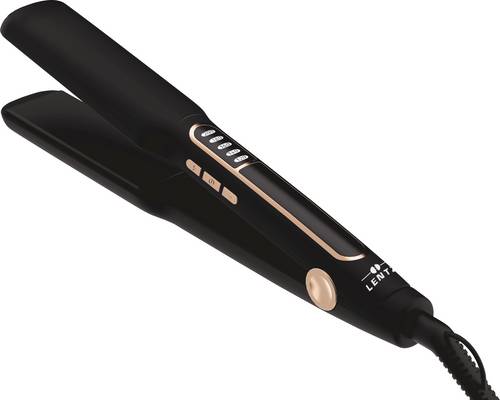
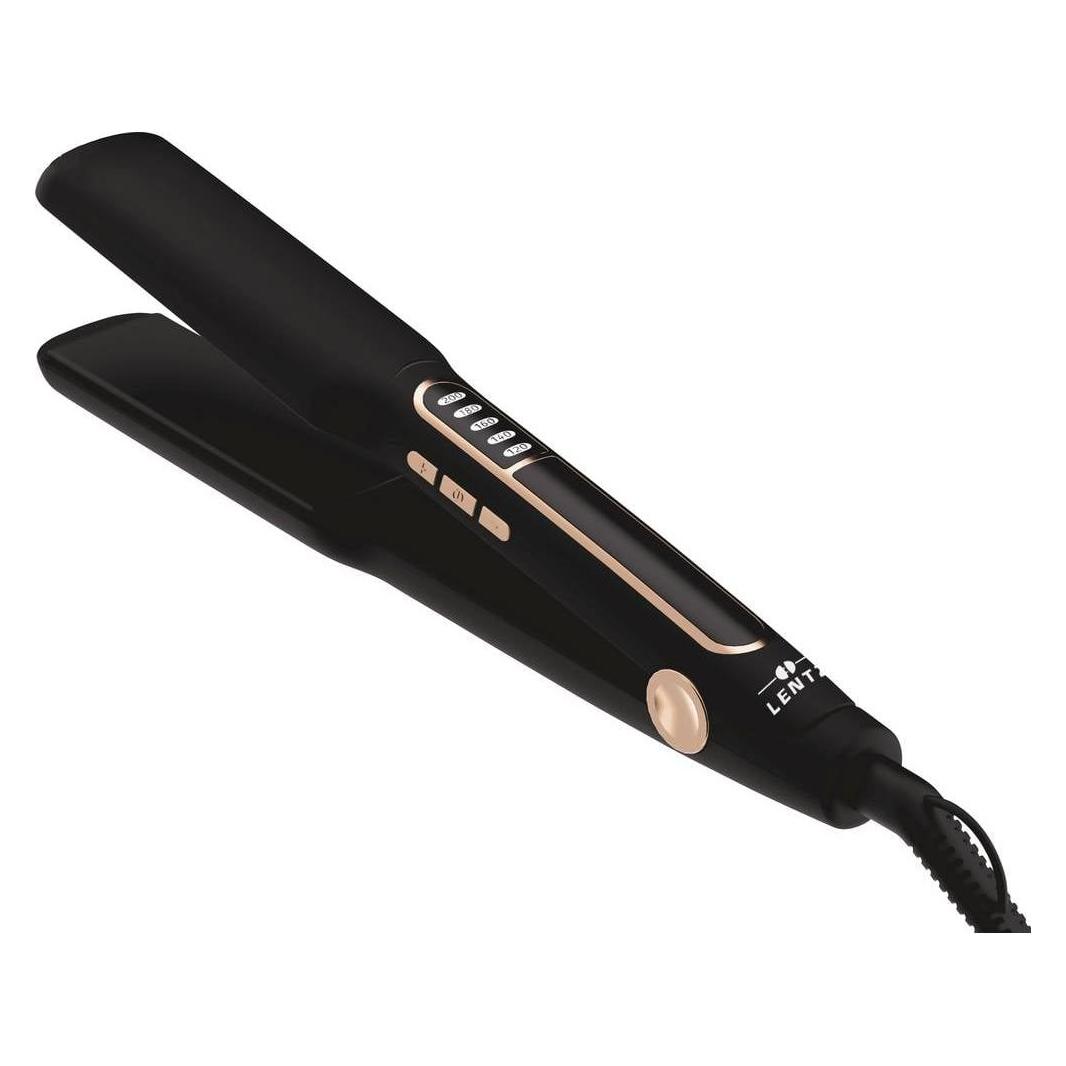
Lentz Haarglätter Glätteisen Schwarz4H Hochhärte-Lack auf Aluminiumplatte, bis zu 10.000 Mal gleitende Nutzung Schwebende Platte für sanfte Nutzung PTC-Heizelement: 3 Minuten bis 230°C Temperaturregelung: 150°C, 170°C, 190°C, 210°C, 230°C Schnelles Nachfüllen der Temperatur für konstante Wärme Mit spezieller Atmungsbeleuchtung Automatische Abschaltfunktion nach 60 Minuten 360 Grad drehbares Stromkabel Aufhängeöse14,19 €*Versand: 5,95 €Sichere Weiterleitung zum Anbieter
-
Grundig, Glätteisen, Mini-HaarglätterDer Mini-Haarglätter von Grundig, Modell HS 6330, ist ein vielseitiges Glätteisen, das sowohl zum Glätten als auch zum Locken von Haaren geeignet ist. Mit einer maximalen Temperatur von 200 °C und drei einstellbaren Heizstufen ermöglicht dieses Gerät eine individuelle Anpassung an verschiedene Haartypen und -strukturen. Die keramische Beschichtung sorgt für eine gleichmässige Wärmeverteilung und schützt das Haar während des Stylings. Das kompakte Design und die drahtlose Nutzung machen es ideal für unterwegs, während das eingebaute LED-Display eine einfache Bedienung gewährleistet. Die automatische Abschaltung nach 20 Minuten bietet zusätzliche Sicherheit, sodass Nutzerinnen und Nutzer sich keine Sorgen um das Vergessen des Geräts machen müssen. Mit einer schnellen Aufheizzeit von nur 30 Sekunden ist der Mini-Haarglätter bereit für den Einsatz, wann immer er benötigt wird. - Drahtloser Betrieb für maximale Flexibilität - Schnelle Aufheizzeit von 30 Sekunden - Einstellbare Temperatur mit drei Heizstufen - Keramische Beschichtung für schonendes Styling - LED-Display zur einfachen Überwachung der Temperatur.36,96 €*Versand: 0,00 €Sichere Weiterleitung zum Anbieter
-
Steinhart, Glätteisen, Haarglätter / KrepperDer Haarglätter und Krepper ist ein vielseitiges Stylinggerät, das sowohl das Glätten als auch das Krepieren von Haaren ermöglicht. Ausgestattet mit modernster Infrarot- und Ionen-Technologie sorgt dieses Gerät für optimale Ergebnisse, indem es die Haarstruktur schont und Frizz reduziert. Die Temperatur kann zwischen 80 und 200 Grad Celsius eingestellt werden, was eine individuelle Anpassung an verschiedene Haartypen und -bedürfnisse ermöglicht. Mit einer schnellen Aufheizzeit von nur 15 Sekunden ist das Gerät sofort einsatzbereit. Das 2,5 Meter lange, mitdrehende Kabel bietet zusätzliche Flexibilität während des Stylings und erleichtert die Handhabung. Die Keramikplatten sorgen für eine gleichmässige Wärmeverteilung und tragen dazu bei, das Haar gesund und glänzend zu halten. - Infrarot- und Ionen-Technologie für schonendes Styling - Temperaturregler von 80 bis 200 Grad Celsius - Schnelle Aufheizzeit von 15 Sekunden - Mitdrehendes Kabel für einfache Handhabung.34,09 €*Versand: 0,00 €Sichere Weiterleitung zum Anbieter
-
Wie installiere ich Snipping Tool?
Um das Snipping Tool auf einem Windows-Computer zu installieren, müssen Sie zuerst sicherstellen, dass es nicht bereits auf Ihrem System vorhanden ist. Geben Sie dazu "Snipping Tool" in die Windows-Suchleiste ein. Wenn es nicht gefunden wird, können Sie es über die Systemsteuerung unter "Programme und Funktionen" installieren. Klicken Sie auf "Windows-Funktionen aktivieren oder deaktivieren" und suchen Sie nach dem Snipping Tool. Aktivieren Sie das Kontrollkästchen neben dem Snipping Tool und klicken Sie auf "OK". Das Snipping Tool sollte nun auf Ihrem Computer installiert sein und kann über die Windows-Suche oder das Startmenü geöffnet werden. **
-
Warum funktioniert Snipping Tool nicht?
Warum funktioniert Snipping Tool nicht? Gibt es eine Fehlermeldung, die angezeigt wird? Hast du versucht, das Programm neu zu starten oder deinen Computer neu zu starten? Möglicherweise liegt das Problem an fehlenden Berechtigungen oder an einer beschädigten Datei. Hast du die neueste Version des Snipping Tools installiert? **
-
Wie finde ich das Snipping Tool?
Das Snipping Tool ist eine integrierte Anwendung in Windows-Betriebssystemen, die es Benutzern ermöglicht, Screenshots zu erstellen. Um das Snipping Tool zu finden, können Sie einfach die Windows-Suche verwenden und nach "Snipping Tool" suchen. Alternativ können Sie auch auf das Startmenü klicken, "Alle Apps" auswählen und nach dem Snipping Tool suchen. Eine weitere Möglichkeit besteht darin, die Tastenkombination "Windows-Taste + Shift + S" zu verwenden, um das Snipping Tool schnell zu öffnen. Wenn Sie das Snipping Tool häufig verwenden, können Sie es auch an die Taskleiste oder den Desktop anheften, um einen schnellen Zugriff zu haben. **
-
Wie öffne ich das Snipping Tool?
Um das Snipping Tool zu öffnen, kannst du entweder die Windows-Suche verwenden und nach "Snipping Tool" suchen. Alternativ kannst du auch die Tastenkombination "Windows-Taste + Shift + S" drücken, um das Snipping Tool direkt zu öffnen. Eine weitere Möglichkeit ist, das Snipping Tool über das Startmenü unter "Windows-Zubehör" zu finden und von dort aus zu öffnen. Du kannst auch einen Rechtsklick auf die Taskleiste machen, "Neu" auswählen und dann "Snipping Tool" anklicken, um es zu öffnen. **
Ähnliche Suchbegriffe für Snipping
-
Ailoria, Glätteisen, Haarglätter Excellence WeissLuxus-Hair-Styler Excellence mit fortschrittlicher Infrarot- und Ionen-Technologie: Der ultimative Haarglätter zaubert innerhalb weniger Minuten den gewünschten Look. Die Tourmaline-Keramik-Beschichtung sorgt für eine besonders schonende Anwendung, während die fortschrittliche Ionen-Technologie den Antistatik-Effekt reduziert und dem Haar mehr Glanz sowie einen seidig-gepflegten Touch verleiht. Im Vergleich zu klassischen Glätteisen erwärmt Excellence die Haare von innen nach aussen. Die Infrarot-Wärme wird schnell ausgesendet und findet ihren Weg direkt zum Kern der Haare. Somit ist weniger Hitze erforderlich, das Haar behält seine natürliche Feuchtigkeit und glänzt langanhaltend. Dank der unterschiedlichen Temperaturstufen und des Temperatur-Controllers ist Excellence für alle Haartypen geeignet. Egal, ob glattes und geschmeidiges Haar oder begehrenswerte Locken kreiert werden – mit den leicht gleitenden Keramikplatten ist der Wow-Effekt sicher!.74,90 €*Versand: 0,00 €Sichere Weiterleitung zum Anbieter
-
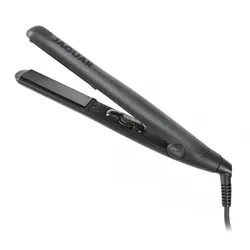
Jaguar ST 600 Glätteisen HaarglätterGlätteisen mit optimaler Gleiteigenschaft durch hochwertige Tourmalin- Keramik-Beschichtung der Heizplatten in „Night Star“ Glitzeroptik. Gleichmäßiges und sanftes Glätten durch federnd gelagerte Heizplatten mit abgerundeten Kanten. Schnelle Aufheizphase von ~1 Minute bis 200°C. Temperatur-einstellung für jeden Haartyp stufenlos regulierbar. Präzise Hitzekontrolle durch intelligente Mikrochip-Temperaturführung mit LED. Automatische Abschaltung durch Auto-Shut-Off Funktion nach 60 Minuten. Multivolt 100 - 240 V für weltweite Nutzung.53,01 €*Versand: 4,95 €Sichere Weiterleitung zum Anbieter
-
Wo werden Snipping Tool Bilder gespeichert?
Das Snipping Tool speichert standardmäßig die erstellten Bilder in der Zwischenablage. Wenn du ein Bild mit dem Snipping Tool aufgenommen hast, kannst du es in ein anderes Programm einfügen, z. B. in ein Bildbearbeitungsprogramm oder in ein Textverarbeitungsprogramm. Von dort aus kannst du das Bild dann speichern, wo du möchtest. Es gibt jedoch auch die Möglichkeit, die Einstellungen des Snipping Tools anzupassen, um die Bilder direkt an einem bestimmten Speicherort zu speichern. Hast du diese Einstellungen bereits geändert oder möchtest du wissen, wo die Standard-Speicherort für Snipping Tool Bilder ist? **
-
Wie funktioniert Snipping Tool Windows 10?
Das Snipping Tool ist ein integriertes Programm in Windows 10, mit dem Benutzer Screenshots erstellen können. Um das Snipping Tool zu verwenden, öffnen Sie es entweder über die Suche in der Taskleiste oder über das Startmenü. Wählen Sie dann die Art des Screenshots aus, den Sie erstellen möchten (Vollbild, rechteckiger Ausschnitt, freie Form oder Fenster). Klicken Sie auf "Neu" und ziehen Sie den Cursor über den Bereich, den Sie erfassen möchten. Anschließend können Sie den Screenshot speichern, kopieren oder bearbeiten. **
-
Was ist das Snipping Tool 3?
Das Snipping Tool 3 ist ein Bildschirmaufnahmeprogramm, das es Benutzern ermöglicht, Screenshots von ihrem Computerbildschirm zu erstellen. Es bietet verschiedene Aufnahmemodi wie Rechteck, Freiform, Fenster oder Vollbild. Mit dem Snipping Tool 3 können Benutzer ihre Screenshots bearbeiten, markieren und speichern, um sie später zu verwenden. Es ist ein nützliches Werkzeug für Präsentationen, Tutorials oder einfach nur zum Teilen von Bildschirminhalten. **
-
Wie benutze ich das Snipping Tool?
Um das Snipping Tool zu verwenden, öffne zuerst das Programm auf deinem Computer. Klicke dann auf "Neu" und wähle den Bereich aus, den du erfassen möchtest. Du kannst zwischen verschiedenen Arten von Ausschnitten wählen, z.B. Freihand, Rechteck oder Fenster. Nachdem du den gewünschten Bereich ausgewählt hast, kannst du den Ausschnitt speichern, kopieren oder markieren. Du kannst das Snipping Tool auch verwenden, um Notizen oder Markierungen auf dem Bildschirmausschnitt hinzuzufügen. **
* Alle Preise verstehen sich inklusive der gesetzlichen Mehrwertsteuer und ggf. zuzüglich Versandkosten. Die Angebotsinformationen basieren auf den Angaben des jeweiligen Shops und werden über automatisierte Prozesse aktualisiert. Eine Aktualisierung in Echtzeit findet nicht statt, so dass es im Einzelfall zu Abweichungen kommen kann. ** Hinweis: Teile dieses Inhalts wurden von KI erstellt.